

Comment accéder aux photos et vidéos prises par le module caméra Raspberry Pi ?
Nov 13, 2026
Laisser un message
Salut! En tant que fournisseur de modules de caméra Raspberry Pi, on me demande souvent comment accéder aux photos et vidéos prises par ces astucieux petits appareils. J'ai donc pensé rédiger cet article de blog pour vous guider tout au long du processus.
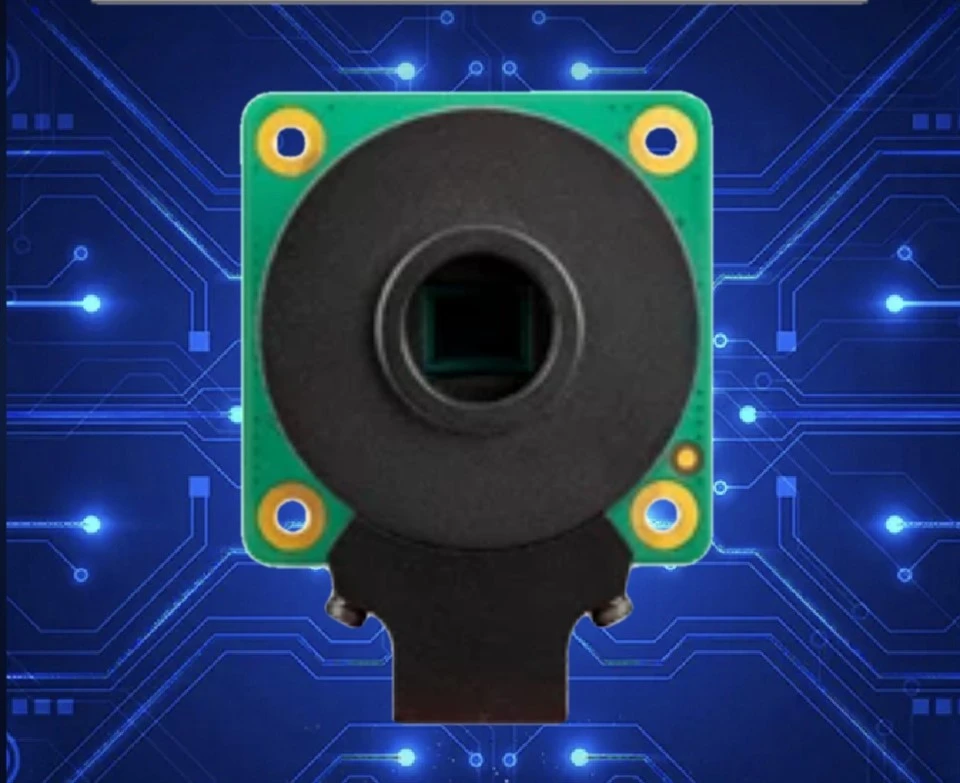
Tout d’abord, parlons des différents types de modules de caméra Raspberry Pi que nous proposons. Nous avons leCaméra HQ Monture M12 IMX477R, qui est une caméra de haute qualité dotée d'excellentes capacités d'image et de vidéo. Ensuite, il y a leRaspberry Pi Noir Camera V2 IMX219, parfait pour les situations de faible luminosité. LeCaméra à obturateur global Raspberry Pi 5/4B/3B+ noir et blanc 720P OV9281 120FPSest idéal pour les objets en mouvement rapide, et leCaméra grand angle Raspberry Pi V3 NoIR IMX708vous offre un large champ de vision. Et enfin et surtout, leCaméra à obturateur global Raspberry Pi 5/4B/3B+ 1080P IMX296propose une vidéo haute résolution.
Voyons maintenant comment accéder aux photos et vidéos. La première étape consiste à vous assurer que votre Raspberry Pi est configuré et que le module caméra est correctement connecté. Vous devrez activer l'interface de la caméra dans les paramètres de configuration du Raspberry Pi. Vous pouvez le faire en ouvrant le terminal et en tapantsudo raspi-config, puis accédez aux "Options d'interface" et activez la caméra.
Une fois l'appareil photo activé, vous pouvez commencer à prendre des photos et des vidéos. Il existe différentes manières de procéder. L’une des plus simples consiste à utiliser leraspistilletrâpeuxcommandes dans le terminal. Par exemple, pour prendre une photo, vous pouvez taperraspistill -o image.jpgdans la borne. Cela prendra une photo et l'enregistrera sousimage.jpgdans le répertoire courant. Pour enregistrer une vidéo, vous pouvez utiliser lerâpeuxcommande. Par exemple,raspivid -o vidéo.h264 -t 5000enregistrera une vidéo de 5 secondes et la sauvegardera sousvidéo.h264.
Maintenant, comment accéder à ces fichiers ? Eh bien, si vous utilisez un Raspberry Pi avec une interface utilisateur graphique (GUI), vous pouvez simplement ouvrir le gestionnaire de fichiers et accéder au répertoire dans lequel les photos et vidéos sont enregistrées. Habituellement, ils se trouvent dans le répertoire personnel ou dans un sous-répertoire que vous avez spécifié lors de la prise de photos ou de vidéos.
Si vous accédez au Raspberry Pi à distance, vous pouvez utiliser un outil comme FileZilla. FileZilla est un client FTP gratuit et facile à utiliser. Vous aurez besoin de connaître l'adresse IP de votre Raspberry Pi ainsi que le nom d'utilisateur et le mot de passe pour vous connecter. Une fois connecté, vous pouvez parcourir les fichiers sur le Raspberry Pi et télécharger les photos et vidéos sur votre ordinateur local.
Une autre option consiste à utiliser SSH (Secure Shell) pour accéder à la ligne de commande du Raspberry Pi. Vous pouvez ensuite utiliser des commandes commescp(Copie sécurisée) pour transférer les fichiers du Raspberry Pi vers votre ordinateur local. Par exemple, si vous souhaitez transférer une photo nomméeimage.jpgdu Raspberry Pi à votre ordinateur local, vous pouvez taperscp pi@<Adresse IP du Raspberry Pi>:image.jpg .dans le terminal de votre ordinateur local. Le.à la fin signifie que le fichier sera transféré vers le répertoire actuel de votre ordinateur local.
Si vous utilisez un Raspberry Pi Zero, qui ne possède pas de port Ethernet intégré, vous pouvez utiliser un câble USB OTG pour le connecter à votre ordinateur. Vous pouvez alors utiliser lesftp(Secure File Transfer Protocol) pour transférer les fichiers.
Parlons maintenant de quelques trucs et astuces. Si vous souhaitez prendre une série de photos à intervalles réguliers, vous pouvez utiliser un script Python. Voici un exemple simple :
importer l'heure importer picamera avec picamera.PiCamera() comme caméra : pour i in range(10) : camera.capture('image{0:04d}.jpg'.format(i)) time.sleep(1)Ce script prendra 10 photos, une toutes les secondes, et les enregistrera sous des noms tels queimage0000.jpg,image0001.jpg, etc.
Si vous rencontrez des difficultés pour faire fonctionner la caméra, assurez-vous que le câble ruban est correctement connecté. Parfois, une connexion lâche peut causer des problèmes. Vérifiez également les autorisations des fichiers. Assurez-vous d’avoir le droit d’y accéder et de les transférer.
En conclusion, accéder aux photos et vidéos prises par le module caméra du Raspberry Pi est assez simple. Que vous utilisiez les commandes du terminal, une interface graphique ou un outil d'accès à distance, il existe de nombreuses façons de mettre la main sur ces superbes photos.
Si vous souhaitez acheter l'un de nos modules de caméra Raspberry Pi, nous serions ravis de vous entendre. N'hésitez pas à nous contacter pour discuter de vos besoins et entamer une négociation d'approvisionnement. Nous sommes là pour vous aider à trouver le module de caméra parfait pour votre projet.
Références :

- Documentation Raspberry Pi
- Forums et communautés en ligne pour les utilisateurs de Raspberry Pi